

Dies ist eine alte Version des Dokuments!
Inhaltsverzeichnis
VPN Verbindung zu COPLANING herstellen
Dies ist die Anleitung für den Endbenutzer. Für den technischen Hintergrund siehe hier.
Einleitung
VPN bietet eine gesicherte und verschlüsselte Verbindung zwischen dem mobilen (Smartphone oder Tablet) oder entfernten stationären Gerät (Heim-PC) zu bestimmten Servern innerhalb der COPLANING-Infrastruktur (insbesondere Terminal-Server).
Verbindung herstellen
Windows-PC oder Macintosh
Zur Verbindung mit einem PC ist die Installation des Watchguard-Clients notwending. Dieses kann hier heruntergeladen werden:
Windows-PC: https://cdn.watchguard.com/SoftwareCenter/Files/MUVPN_SSL/12_7_2/WG-MVPN-SSL_12_7_2.exe
Macintosh: https://cdn.watchguard.com/SoftwareCenter/Files/MUVPN_SSL/12_7_2/WG-MVPN-SSL_12_7_2.dmg
Nach der Installation müssen drei Felder ausgefüllt werden:


Server: wgvpn.coplaning.lu:5600
User name: Windows-Benutzername (z.B. meier.john)
Password: Windows-Password
Nach hergestellter Verbindung kann eine RDP-Sitzung mit dem Terminalserver (vsrv-ts.coplaning.local, terminal.coplaning.lu, vsrv-ts2.coplaning.local) hergestellt werden.
Remote-Desktop-Verbindung auf Windows konfigurieren
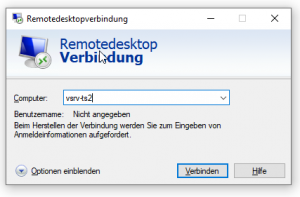
- Startet das Programm „Remotedesktopverbindung“. Unter Windows 7 oder Windows 10 öffnet ihr das Startmenü und tippt dann einfach die ersten Buchstaben.
- Tragt in das Feld „vsrv-ts2“ oder „vsrv-term10“ ein
- Bei der Abfrage der Benutzerdaten wählt ihr zuerst „Weitere Optionen“ und dann „Anderes Konto verwenden“
- Unter Benutzername tragt ihr dann ein „coplaning\meier.john“
- Unter Passwort euer Windows-Passwort
- Mit OK wird die Verbindung hergestellt.

iOS (iPhone oder iPad)
- Fordere bei der IT ein VPN-Profil an. Du erhältst dieses dann per E-Mail
- Öffne den Anhang der E-Mail. Eine Bestätigung zeigt an dass das Profil geladen wurde.
- Öffne die Einstellungen des iPhones
- Ganz oben befindet sich ein neuer Eintrag „Profil geladen“. Wähle diesen aus
- Tippe auf „Installieren“
- Gib den iPhone Code ein
- Tippe auf Weiter und anschließend Installieren
- Gib deinen Windows-Benutzernamen ein (z.B. meier.john)
- Gib dein Passwort ein
- Tippe auf Fertig
- In den Einstellungen gibt es nun einen neuen Menüpunkt VPN, über welchen die Verbindung ein- und ausgeschaltet werden kann.

Remote-Desktop-Verbindung auf iPad konfigurieren
- Startet die App „RD Client“
- Klickt auf das Plus oben rechts
- Wählt Desktop
- Gebt unter PC-Name „vsrv-ts2.coplaning.local“ oder „vsrv-ts.coplaning.local“ ein
- Tippt auf Speichern
- Tippt auf den neu hinzugefügten Server
- Unter Benutzername tragt ein: coplaning\meier.john
- Unter Kennwort euer Windows-Passwort
- Tippt auf Fertig
- Falls eine Zertifikatabfrage kommt, klickt auf Akzeptieren