

Inhaltsverzeichnis
VPN Verbindung herstellen
Dies ist die Anleitung für WatchGuard Firebox M390 den Endbenutzer. Für den technischen Hintergrund siehe hier.
Zugang mit PC oder Mac
Zugang mit iPhone und iPad unter iOS26
Einleitung
VPN bietet eine gesicherte und verschlüsselte Verbindung zwischen dem mobilen (Smartphone oder Tablet) oder entfernten stationären Gerät (Heim-PC) zu bestimmten Servern innerhalb der COPLANING-Infrastruktur (insbesondere Terminal-Server).
Verbindung herstellen
Windows-PC oder Macintosh
Zur Verbindung mit einem PC ist die Installation des Watchguard-Clients notwending. Dieses kann hier heruntergeladen werden:
Software alles: https://software.watchguard.com/SoftwareDownloads?current=true&familyId=a2R6S000000NkiOUAS
Windows-PC: https://cdn.watchguard.com/SoftwareCenter/Files/MUVPN_SSL/12_10/WG-MVPN-SSL_12_10.exe
Macintosh: https://cdn.watchguard.com/SoftwareCenter/Files/MUVPN_SSL/12_10/WG-MVPN-SSL_12_10.dmg
Nach der Installation müssen drei Felder ausgefüllt werden:

Server: wgvpn.coplaning.lu:5600
User name: Windows-Benutzername (z.B. meier.john)
Password: Windows-Password
iOS 26
- Prüfe, ob die OpenVPN-App installiert ist

- Fordere bei der IT ein OVPN-Profil an. Du erhältst dieses dann per E-Mail (Datei mit Endung .ovpn)
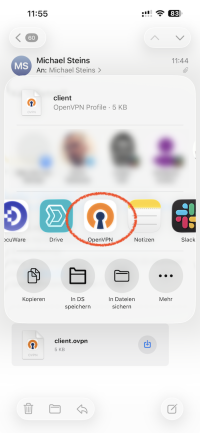
- Öffne den Anhang der E-Mail und wähle die OpenVPN App aus womit die Datei geöffnet werden soll
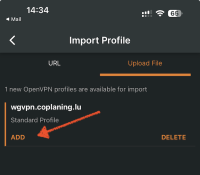
- Wähle in der OpenVPN App die Aktion „ADD“ aus.
- Unter Username bitte deinen Benutzernamen (z.B.
meier.john) eingeben. - Die Option „Save password“ aktivieren
- Unter Password dein Passwort eingeben
- Mit Klick auf „CONNECT“ die Verbindung testen.
- In den Einstellungen gibt es nun einen neuen Menüpunkt VPN, über welchen die Verbindung ein- und ausgeschaltet werden kann (wie bisher auch)


iOS iPhone + iPad
 Veraltet (nur bis iOS 19 gültig)
- Fordere bei der IT ein VPN-Profil an. Du erhältst dieses dann per E-Mail
- Öffne den Anhang der E-Mail. Eine Bestätigung zeigt an dass das Profil geladen wurde.
- Öffne die Einstellungen des iPhones
- Ganz oben befindet sich ein neuer Eintrag „Profil geladen“. Wähle diesen aus
- Tippe auf „Installieren“
- Gib den iPhone Code ein
- Tippe auf Weiter und anschließend Installieren
- Gib deinen Windows-Benutzernamen ein (z.B. meier.john)
- Gib dein Passwort ein
- Tippe auf Fertig
- In den Einstellungen gibt es nun einen neuen Menüpunkt VPN, über welchen die Verbindung ein- und ausgeschaltet werden kann.
