

selfsolve:schnellhilfe
Dies ist eine alte Version des Dokuments!
Überschrift
Terminal Server verbinden
Nach hergestellter Verbindung kann eine RDP-Sitzung mit dem Terminalserver (vsrv-term10.coplaning.local, vsrv-ts2.coplaning.local) hergestellt werden.
Remote-Desktop-Verbindung auf Windows konfigurieren
- Startet das Programm „Remotedesktopverbindung“. Unter Windows 7 oder Windows 10 öffnet ihr das Startmenü und tippt dann einfach die ersten Buchstaben.
- Tragt in das Feld „vsrv-term10“ oder „vsrv-ts2“ ein
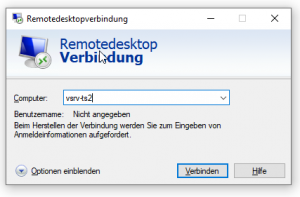
- Bei der Abfrage der Benutzerdaten wählt ihr zuerst „Weitere Optionen“ und dann „Anderes Konto verwenden“
- Unter Benutzername tragt ihr dann ein „coplaning\meier.john“
- Unter Passwort euer Windows-Passwort
- Mit OK wird die Verbindung hergestellt.

iOS (iPhone oder iPad)
- Fordere bei der IT ein VPN-Profil an. Du erhältst dieses dann per E-Mail
- Öffne den Anhang der E-Mail. Eine Bestätigung zeigt an dass das Profil geladen wurde.
- Öffne die Einstellungen des iPhones
- Ganz oben befindet sich ein neuer Eintrag „Profil geladen“. Wähle diesen aus
- Tippe auf „Installieren“
- Gib den iPhone Code ein
- Tippe auf Weiter und anschließend Installieren
- Gib deinen Windows-Benutzernamen ein (z.B. meier.john)
- Gib dein Passwort ein
- Tippe auf Fertig
- In den Einstellungen gibt es nun einen neuen Menüpunkt VPN, über welchen die Verbindung ein- und ausgeschaltet werden kann.

Remote-Desktop-Verbindung auf iPad konfigurieren
- Startet die App „RD Client“
- Klickt auf das Plus oben rechts
- Wählt Desktop
- Gebt unter PC-Name „vsrv-ts2.coplaning.local“ oder „vsrv-term10.coplaning.local“ ein
- Tippt auf Speichern
- Tippt auf den neu hinzugefügten Server
- Unter Benutzername tragt ein: coplaning\meier.john
- Unter Kennwort euer Windows-Passwort
- Tippt auf Fertig
- Falls eine Zertifikatabfrage kommt, klickt auf Akzeptieren
selfsolve/schnellhilfe.1687175255.txt.gz · Zuletzt geändert: von vieh.juergen